アカウント
アカウントを作成する
1. パスワード再設定メールを確認する
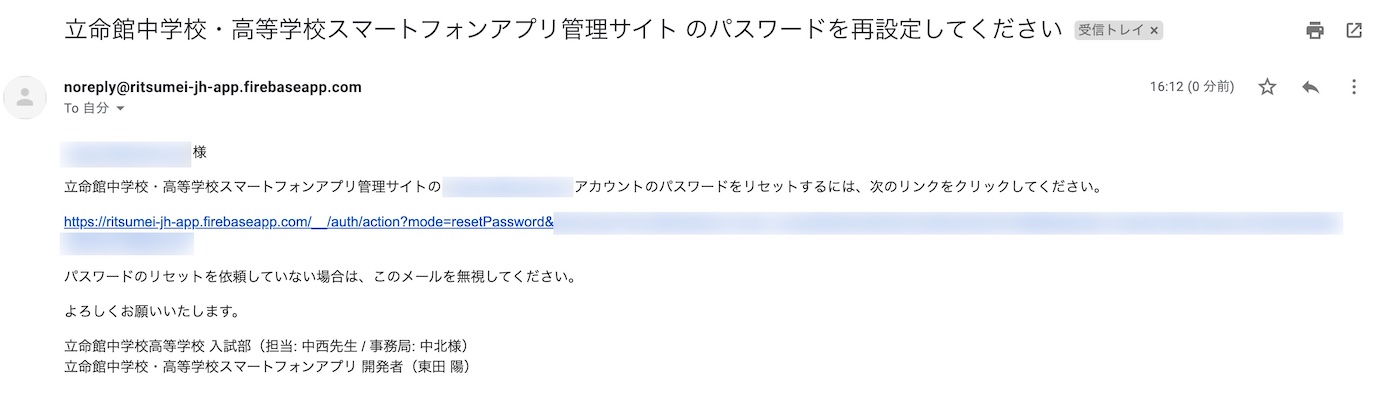
noreply@ritsumei-jh-app.firebaseapp.comから「立命館中学校・高等学校スマートフォンアプリ管理サイト のパスワードを再設定してください」というタイトルのメールを確認してください。
中央のリンクを押して、パスワードを再設定してください。
2. パスワードを再設定する
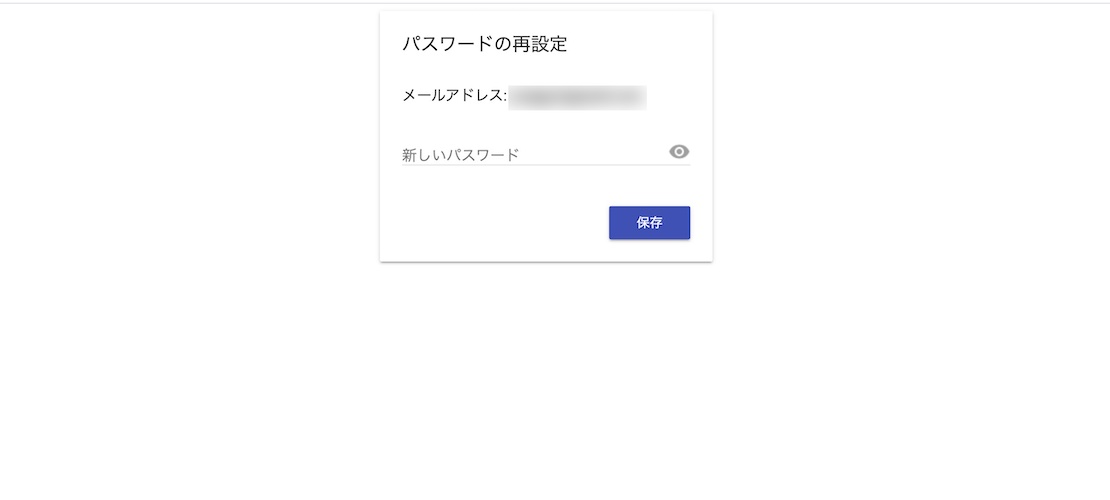
「新しいパスワード」に、パスワードを入力し保存を押してください。ここで、設定したパスワードは、今後ログインの際に使用しますので忘れないようにしてください。
これでアカウントを作成することができました。
ログインする
1. Webサイトにアクセスする
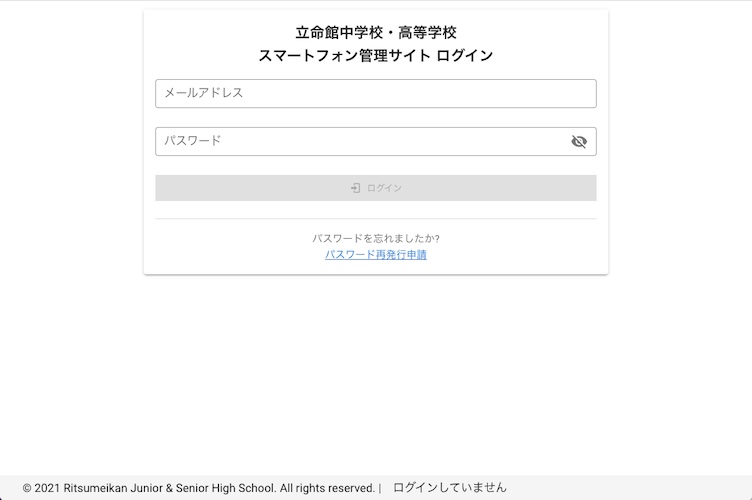
https://rits-jh-app-admin.gassi.tech/auth/login にアクセスします。
2. メールアドレスとパスワードを入力する
1でアクセスしたサイトに、メールアドレスとパスワードを入力してください。 黄色のログインボタンをクリック後、「ようこそ」と表示されたら、ログインに成功しています。
ログアウトする
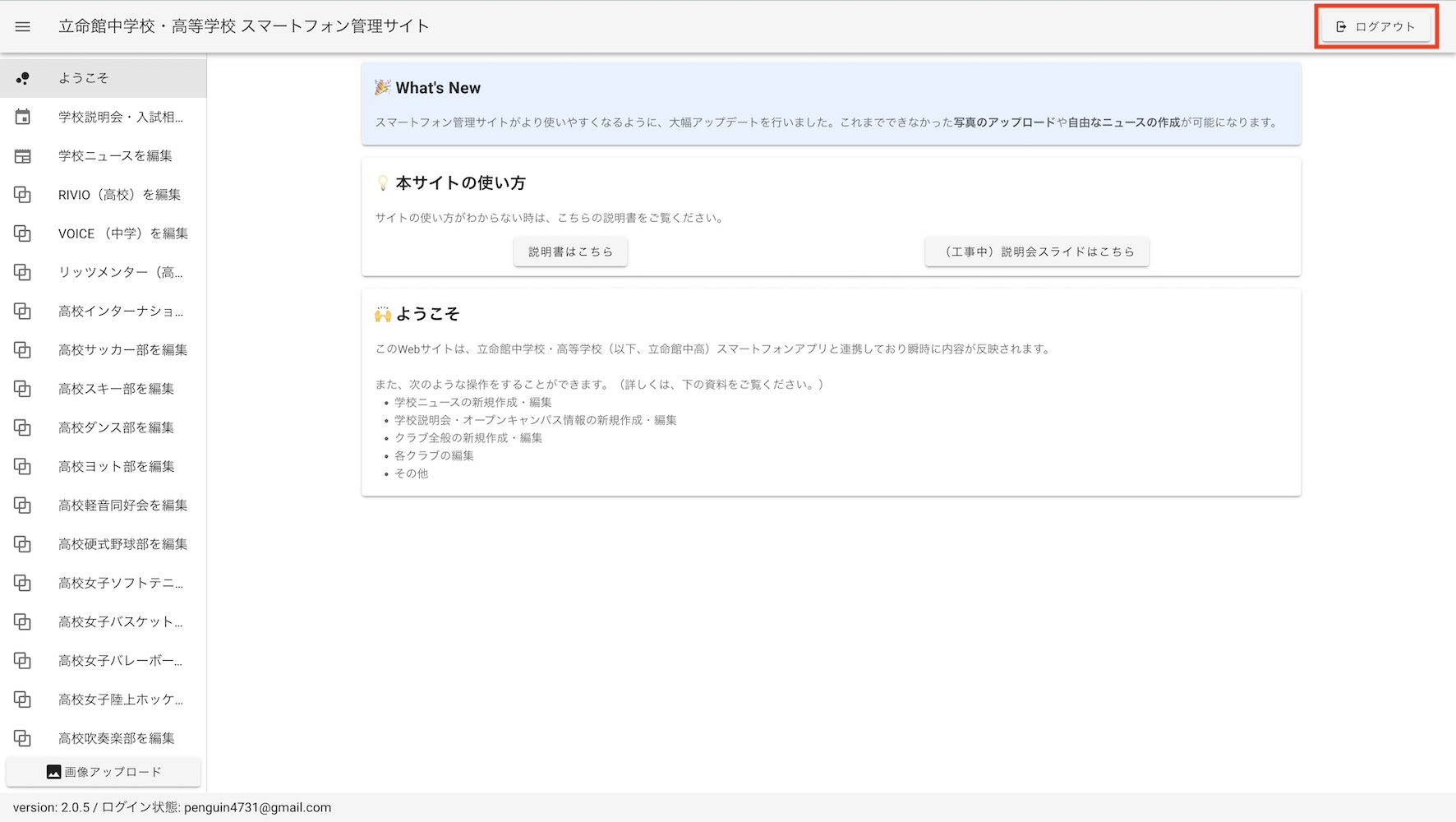
各ページの右上にあるログアウトボタンを押すことで、ログアウトを行うことができます。
パスワードを再設定する
Warning
この機能は、ログアウトした状態でしか使うことができません。
1. パスワード再設定画面にアクセスする
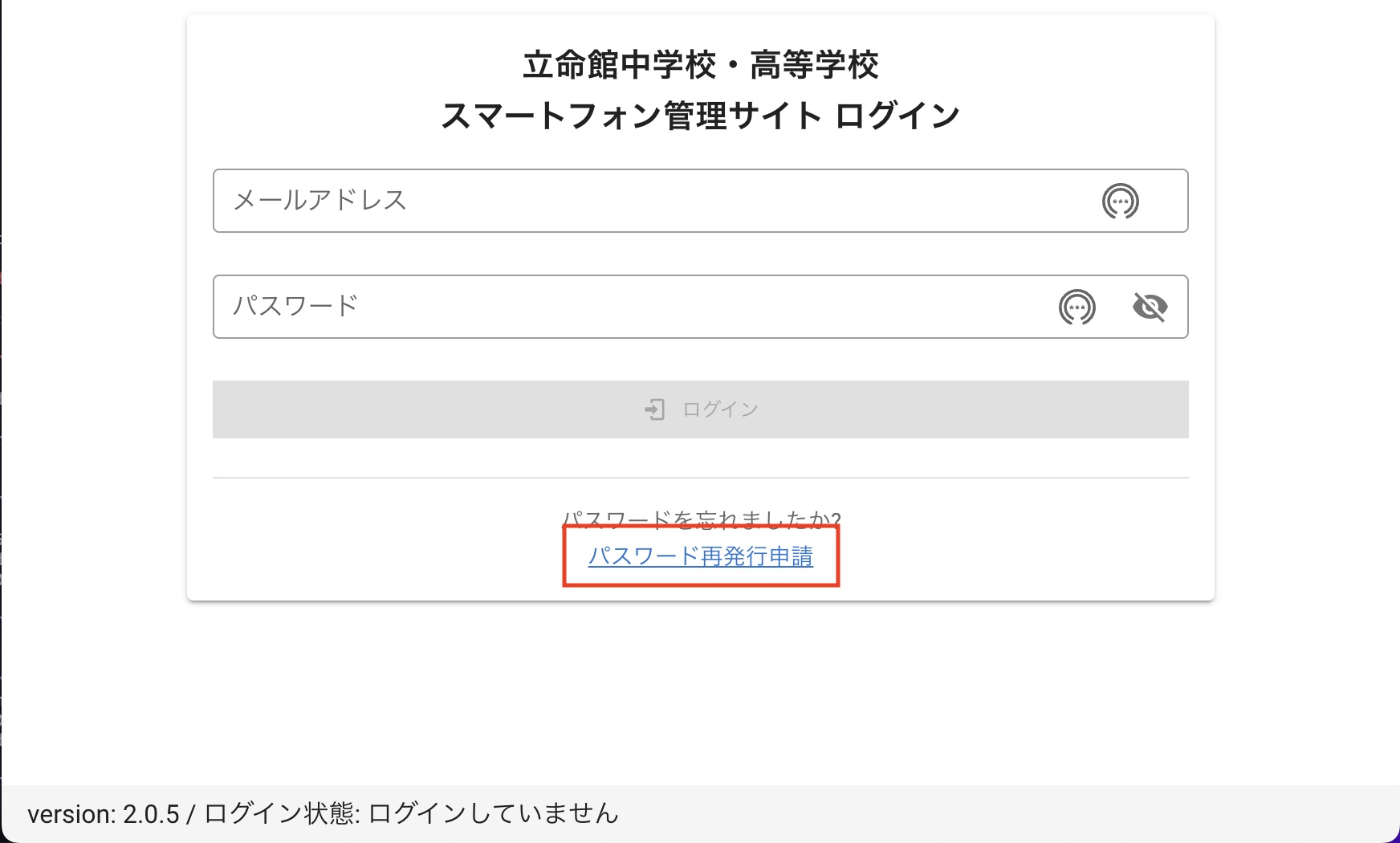
直接URLにアクセス、もしくはログイン画面内の「パスワード再発行申請」をクリックすることでアクセスすることができます。
https://rits-jh-app-admin.gassi.tech/auth/passwordReset にアクセスします。
2. メールアドレスを入力する
ログインに使用しているメールアドレスを入力してください。その後、「パスワード再発行メールを送信する」をクリックしてください。
3. 届いたメールを確認する
noreply@ritsumei-jh-app.firebaseapp.comから「立命館中学校・高等学校スマートフォンアプリ管理サイト のパスワードを再設定してください」というタイトルのメールを確認してください。
中央のリンクを押して、パスワードを再設定してください。